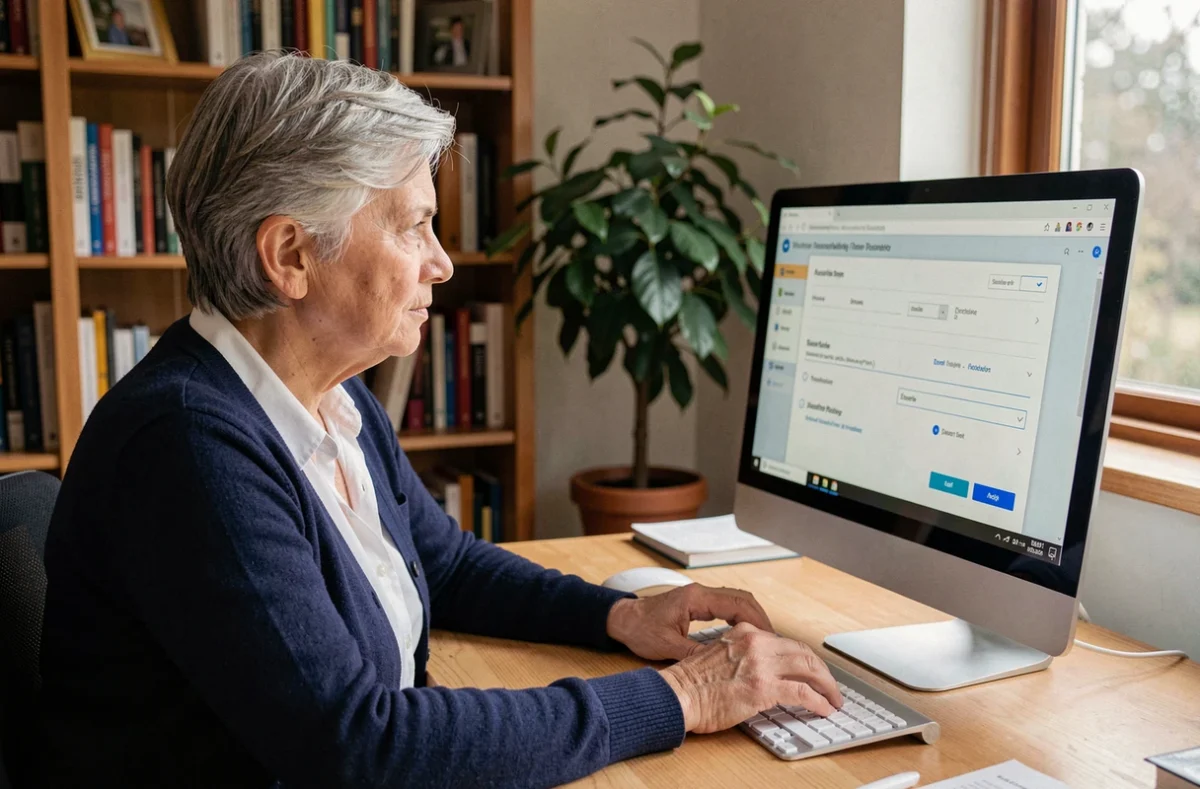
O Windows oferece dezenas de recursos de acessibilidade no computador. Algumas ferramentas operam perfeitamente em pt-BR, enquanto outras dependem de idioma específico, conexão com a internet ou hardware adicional. Entender essa diferença antes de ativar qualquer recurso evita tempo perdido.
Recursos de acessibilidade do Windows que realmente funcionam em português do Brasil
Você já tentou ativar uma função no computador e percebeu que ela simplesmente não respondia no seu idioma? Com alguns recursos do Windows, isso acontece na prática. Por isso, vale separar o que opera de fato em pt-BR do que ainda depende de outra língua.
Para descobrir também: Windows 11 em 2026: como preparar o computador para as atualizações
O Narrador do Windows funciona em português do Brasil usando vozes sintéticas padrão. Ele lê o conteúdo da tela em voz alta, identifica botões e menus, e permite a navegação completa pelo teclado. O atalho para ativá-lo é Ctrl + Win + Enter.
A Lupa opera sem nenhuma restrição linguística. São três modos de uso: tela inteira, lente e ancorado. Quem tem baixa visão consegue aumentar textos e ícones sem mexer na resolução do monitor.
Também interessante: Computador lento: ajustes que podem melhorar o desempenho
Outros recursos que rodam sem limitação de idioma em pt-BR:
- Filtros de cor, que adaptam a exibição da tela para diferentes tipos de daltonismo, sem precisar de software adicional
- Teclado virtual, acessível pelo atalho Win + Ctrl + O, voltado para quem não consegue utilizar um teclado físico
- Teclas de aderência, que transformam combinações como Ctrl + C em sequência, permitindo pressionar uma tecla de cada vez
- Alto contraste, ativado por Alt esquerdo + Shift esquerdo + Print Screen, que redesenha a interface com cores de maior visibilidade
As Legendas ao vivo (Live Captions) também operam em português do Brasil. Elas convertem o áudio do computador em texto exibido na tela, algo que faz diferença para pessoas surdas ou com dificuldade auditiva em chamadas de vídeo ou reprodução de mídia.
Acesso por Voz no Windows: a barreira do idioma
O Acesso por Voz (Voice Access) permite controlar o computador inteiro por comandos falados, dispensando mouse e teclado. Ele funciona offline, o que é uma vantagem clara em termos de praticidade.
O problema aparece no idioma. O Acesso por Voz não oferece suporte ao português do Brasil. Entre os idiomas disponíveis estão inglês, espanhol, francês e italiano, mas português não consta na lista. Para utilizar o recurso, seria necessário configurar o reconhecimento de fala em outro idioma.
Quem precisa ditar textos ou navegar pelo sistema usando apenas a voz em pt-BR não encontra solução nessa ferramenta. Alternativas incluem o reconhecimento de fala do Google Docs, que depende de navegador e internet, ou softwares de terceiros.
Muitos guias apresentam o Acesso por Voz como recurso disponível sem ressalvar a questão linguística. Se você depende de comandos por voz em português, essa informação muda o planejamento de qual ferramenta adotar.
Vozes de alta definição do Narrador: disponíveis, mas não em português
A Microsoft adicionou ao Narrador vozes de alta definição (HD), com sonoridade mais natural e fluida. Essas vozes são processadas diretamente no dispositivo, sem depender de servidores externos.
As vozes HD não estão disponíveis em português. A documentação da Microsoft lista suporte para idiomas como inglês dos EUA, francês e chinês, entre outros. No pt-BR, o Narrador continua operando com as vozes sintéticas tradicionais, funcionais porém com sonoridade mais mecânica.
Além das vozes, o Narrador recebeu um visualizador que exibe representações em texto e braille na tela. Esse visualizador de braille é útil para formação e testes de profissionais da área de tecnologia assistiva. O recurso opera independentemente do idioma configurado no sistema.
Como ativar a acessibilidade no Windows passo a passo
Todos os recursos de acessibilidade ficam reunidos em um só lugar. Abra o Menu Iniciar, entre em Configurações e selecione Acessibilidade. No Windows 11, as opções aparecem organizadas por categoria: visão, audição e interação.
Há um caminho ainda mais direto. Pressione Win + U para abrir as configurações de acessibilidade sem passar por menus intermediários. No dia a dia, esse atalho poupa tempo quando você precisa ajustar algum recurso rapidamente.
Quem utiliza leitor de tela navega por esses menus com Tab e Enter, sem necessidade de mouse.

Configurações que dependem de hardware ou conexão extra
Nem todo recurso de acessibilidade do Windows funciona apenas com software. Alguns exigem equipamento ou conexão adicional, e vale conferir isso antes de tentar a ativação.
- Controle por olhar (Eye Control) requer um dispositivo de rastreamento ocular compatível com o Windows. Sem esse equipamento conectado, a opção aparece no menu mas permanece inativa
- Legendas ao vivo podem precisar de download de um pacote de idioma na primeira vez em que são ativadas, o que exige conexão com a internet nesse momento
- Dispositivos braille externos necessitam de drivers compatíveis e de configuração específica no Narrador para operar corretamente
A interface do Windows não deixa esses requisitos evidentes. Quem tenta usar o Controle por Olhar sem o hardware adequado encontra a opção acinzentada, sem nenhuma mensagem que explique o motivo.
Antes de configurar qualquer ferramenta de acessibilidade, vale checar se o equipamento e o idioma do sistema atendem ao que o recurso pede. Narrador, Lupa, Teclado Virtual e Legendas ao vivo já cobrem boa parte das necessidades de quem busca mais autonomia no computador em português do Brasil.