


Você já tentou restaurar o computador depois de uma atualização que deu errado? A maioria dos guias sobre Windows 11 fala em liberar espaço em disco e verificar requisitos mínimos. Mas preparar o computador para as atualizações do Windows 11 em 2026 exige pensar no que acontece quando algo falha, especialmente se você depende de programas de backup de terceiros ou nunca salvou a chave de recuperação do BitLocker.
O ciclo de suporte do Windows 11 não funciona de forma única para todos. As edições Home e Pro recebem 24 meses de suporte por versão, enquanto Enterprise e Education recebem 36 meses. Isso significa que dois computadores com Windows 11, mas em versões diferentes, podem estar em situações de segurança completamente distintas.
Leitura recomendada: Acessibilidade no computador: recursos do Windows para facilitar o uso
Plano de recuperação antes de atualizar o Windows 11
Criar uma cópia dos seus arquivos é o passo mais repetido em qualquer tutorial. O problema é que ter um backup não garante que você conseguirá restaurá-lo depois da atualização.
A Microsoft já informou que alterações na lista de bloqueio de drivers vulneráveis podem afetar aplicativos de backup que dependem desses drivers para montar ou administrar imagens de disco. Na prática, seu programa de backup favorito pode simplesmente parar de funcionar após uma atualização, mesmo que a cópia dos dados esteja intacta.
Para descobrir também: Computador lento: ajustes que podem melhorar o desempenho
Antes de iniciar qualquer atualização importante, vale seguir um roteiro de validação:
- Abra seu programa de backup e verifique se ele está na versão mais recente. Desenvolvedores costumam lançar correções para compatibilidade com novas versões do Windows.
- Faça um teste real de restauração. Não basta criar a imagem – tente recuperar ao menos um arquivo ou pasta a partir dela para confirmar que o processo funciona.
- Se você usa ferramentas gratuitas ou pouco conhecidas, pesquise nos fóruns do desenvolvedor se há relatos de incompatibilidade com a versão do Windows 11 para a qual pretende atualizar.
Esse teste simples pode evitar horas de frustração. Um backup que não restaura é apenas um arquivo ocupando espaço no disco.
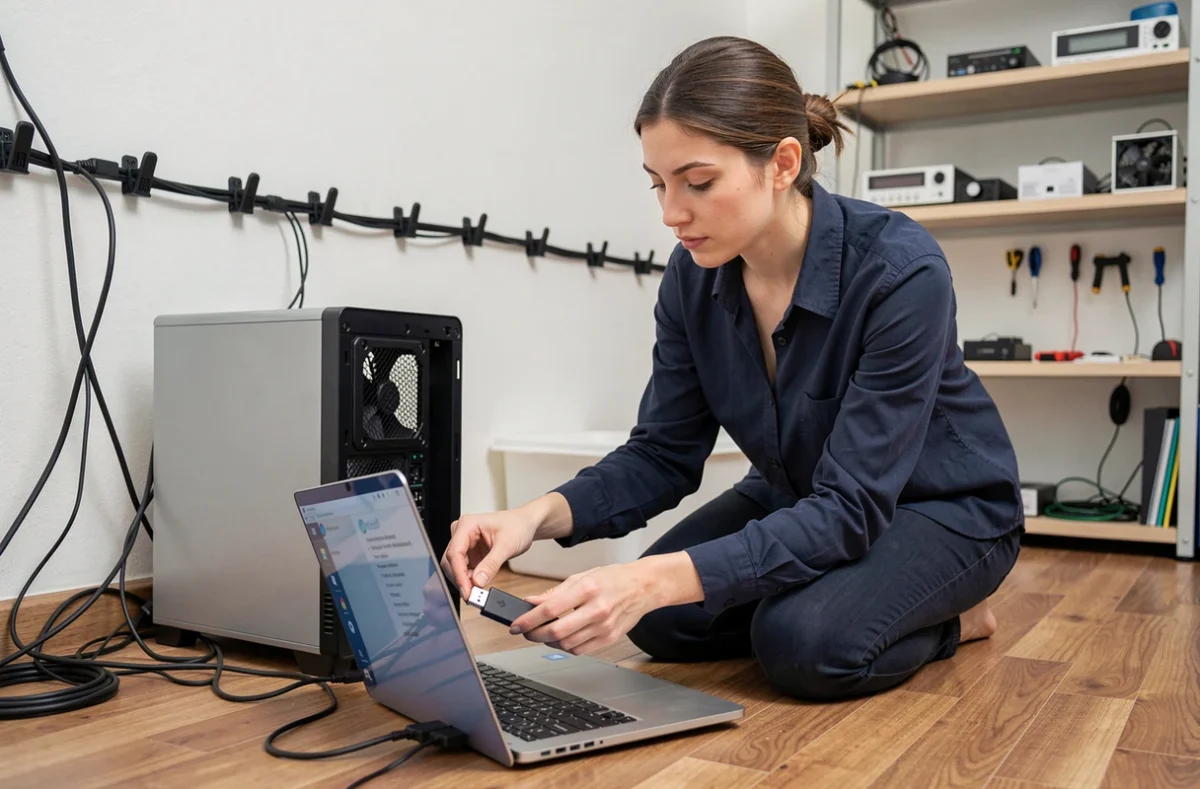
Chave do BitLocker: como encontrar antes que seja tarde
O BitLocker é o sistema de criptografia que vem ativado em muitos computadores com Windows 11, especialmente notebooks vendidos no Brasil com a edição Home. O problema aparece quando uma atualização muda algo no firmware ou no Secure Boot, e o sistema pede a chave de recuperação do BitLocker na inicialização.
Sem essa chave, você não acessa o computador. Simples assim.
Antes de confirmar a atualização, verifique se a chave está acessível. Ela pode estar em alguns lugares:
- Na sua conta Microsoft (account.microsoft.com, seção “Dispositivos”).
- Em um arquivo de texto salvo em um pendrive, caso você tenha feito essa configuração manualmente.
- Impressa em papel, se a empresa ou loja onde comprou o computador forneceu essa informação.
Se você não encontra a chave em nenhum desses locais, resolva isso antes de clicar em “Atualizar agora”. Depois que o BitLocker travar a tela de inicialização, as opções ficam muito limitadas.
Secure Boot e a relação com o BitLocker
O Secure Boot é um recurso da BIOS/UEFI que impede a execução de software não autorizado durante a inicialização. Alterações nessa configuração, mesmo automáticas durante uma atualização, podem disparar a solicitação da chave do BitLocker.
Confirmar que o Secure Boot está ativo e funcionando corretamente antes da atualização reduz a chance de surpresas. No Windows 11, acesse Configurações, depois Sistema, e procure “Informações do sistema” para verificar o status.
Safeguard holds: quando o Windows 11 não oferece a atualização
Já percebeu que a atualização aparece para um colega, mas não para você? Isso nem sempre é um erro. A Microsoft usa um mecanismo chamado safeguard hold, que bloqueia temporariamente a oferta de atualização para dispositivos com problemas conhecidos de compatibilidade.
O painel de integridade de versões do Windows (Windows Release Health) lista os problemas ativos e quais dispositivos estão bloqueados. Consultar essa página antes de tentar forçar uma instalação manual via ISO ou pelo Assistente de Atualização é uma precaução que muita gente ignora.
Forçar uma atualização quando existe um safeguard hold ativo para o seu hardware pode causar desde falhas de desempenho até a famosa tela azul. Se a atualização não apareceu, investigue o motivo antes de contornar o bloqueio.
Verificação de versão e ciclo de suporte do Windows 11
Nem todo computador com Windows 11 está na mesma situação. As atualizações de recursos seguem uma cadência anual, e cada versão tem seu próprio prazo de suporte.
Para descobrir qual versão está instalada, pressione as teclas Windows + R, digite “winver” e pressione Enter. A janela mostra o número da versão (como 24H2 ou 26H2) e o build.
Com essa informação, você pode verificar no site da Microsoft até quando sua versão receberá atualizações de segurança. Edições Home e Pro têm 24 meses de suporte por versão. Se a sua versão está perto do fim do ciclo, a atualização deixa de ser opcional e vira questão de segurança.
O que verificar nas configurações do sistema
Além da versão, confirme alguns pontos nas configurações antes de prosseguir:
- Espaço livre em disco: o Windows costuma precisar de vários gigabytes para baixar e aplicar a atualização. Verifique a unidade C: e libere o que for possível.
- Drivers de vídeo e rede atualizados. Drivers desatualizados são uma causa comum de problemas pós-atualização.
- Programas de segurança de terceiros (antivírus, firewall) na versão mais recente. Versões antigas podem conflitar com componentes novos do sistema.

Preparar o computador é preparar a recuperação
A diferença entre uma atualização tranquila e uma dor de cabeça costuma estar no que foi feito antes, não durante. Verificar a versão instalada, garantir que a chave do BitLocker está acessível, testar de verdade o backup (e não apenas criá-lo) e consultar os safeguard holds ativos são passos que levam poucos minutos.
O Windows 11 em 2026 continuará recebendo atualizações importantes. A preparação mais valiosa não é sobre desempenho ou espaço em disco. É garantir que, se algo der errado, você consiga voltar ao ponto anterior sem perder dados.